SAP对物料主数据的屏幕字段做必填、可选、隐藏、显示的设定十分的灵活,一般来讲有三种途径可以达到我们的目的
1、 后台配置:通过后台配置可以自由定义字段的属性,十分灵活,是SAP对标准字段的最优解决方案
2、 通过录屏变式:使用SHD0给特定用户编辑特定屏幕也可以设置字段的属性。
3、 增强:通过user exit/BADI等增强点强制控制字段属性,这里需要开发顾问配合才行。
本文着重讲解第一种途径来解决屏幕字段属性:通过后台配置设置字段的必填、可选、隐藏、显示。
状态的优先级:
在SAP的所有屏幕字段的状态优先级是一致的,他们的优先级是隐藏>显示>必输>可选。物料主数据的字段设置是多维度的,可以是工厂、行业、物料类型、事务码等。
物料自读属性配置步骤如下:
一、物料字段分配给字段组
|
配置模块 |
PP |
|
事务码 |
OMSR |
|
配置路径 |
SPROà物流 – 常规à物料主数据à字段选择à给字段选择组分配字段 |
|
作用 |
给字段分配字段组 |
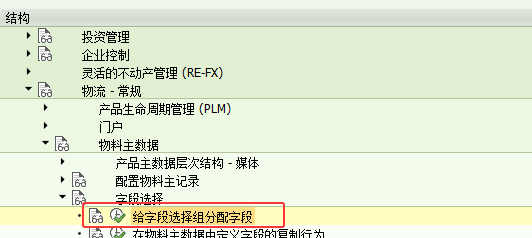
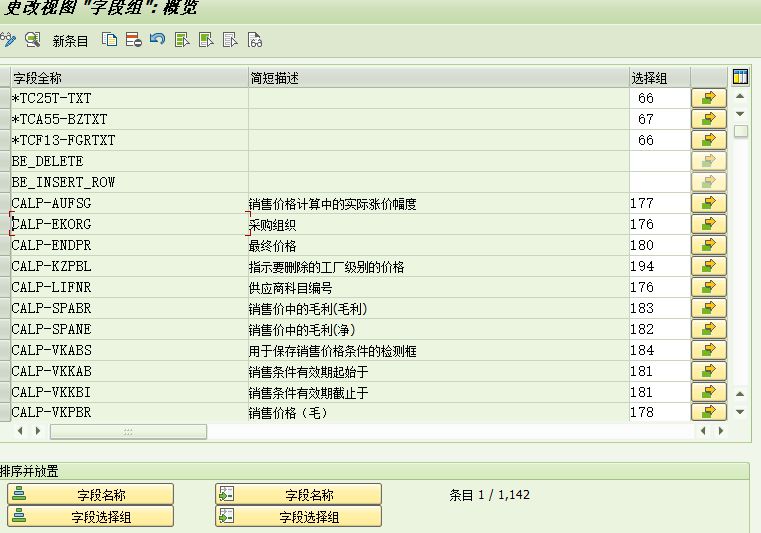
此配置是为了给字段指派一个字段组,然后将字段组分配给,并设置字段属性
二、给工厂分配字段和视图
|
配置模块 |
PP |
|
事务码 |
OMSA |
|
配置路径 |
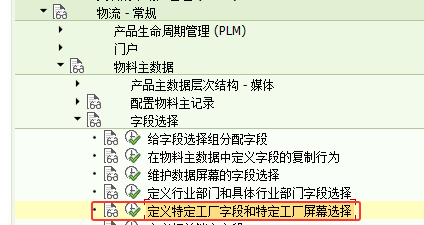
SPROà物流 – 常规à物料主数据à字段选择à定义特定工厂字段和特定工厂屏幕选择 |
|
作用 |
工厂分配字段和视图 |
这里给工厂层级分配的参考字段0001
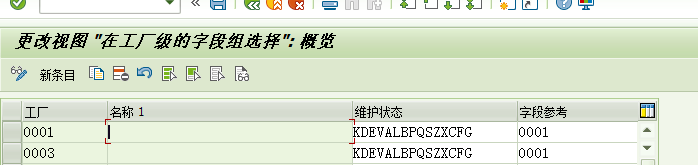
三、定义行业类型和参考字段
|
配置模块 |
PP |
|
事务码 |
OMS3 |
|
配置路径 |
SPROà物流 – 常规à物料主数据à字段选择à定义行业部门和具体行业部门字段选择 |
|
作用 |
行业类型分配参考字段 |
给不同的行业显示不同的字段内容,这就是是为什么选择不同行业类型,会导致前台显示的字段不一致
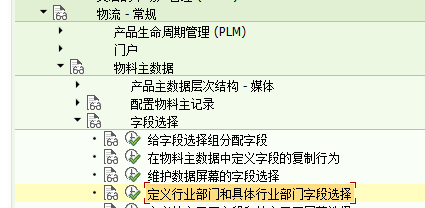
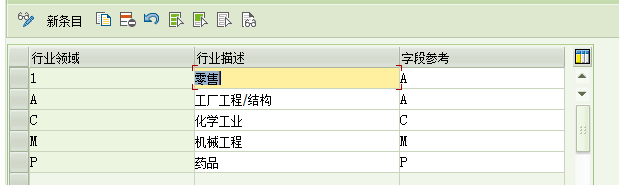
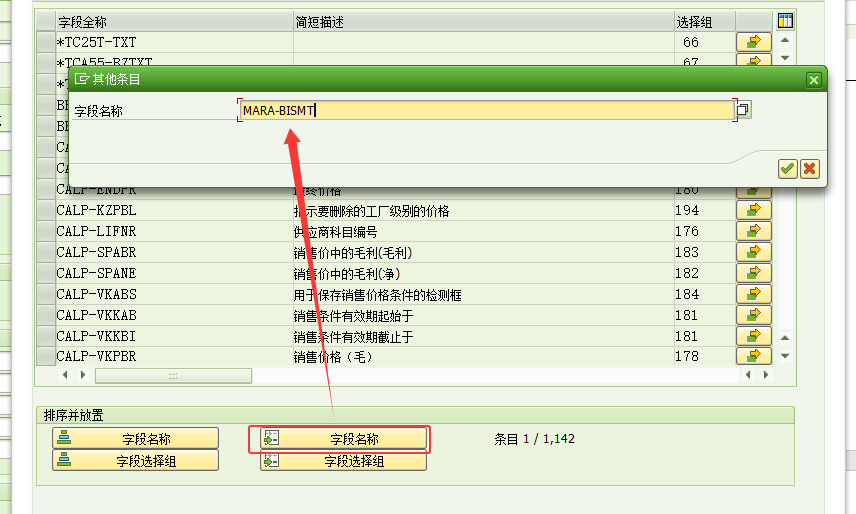
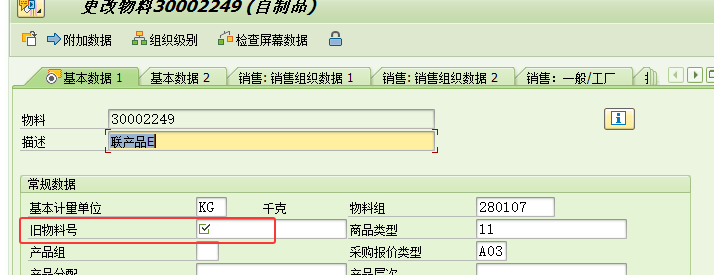
给大家演示一个实例:我们用旧物料给大家做一个演示,点击旧物料号栏位,按F1帮助,点击技术信息,找到Dynpro字段,复制出来
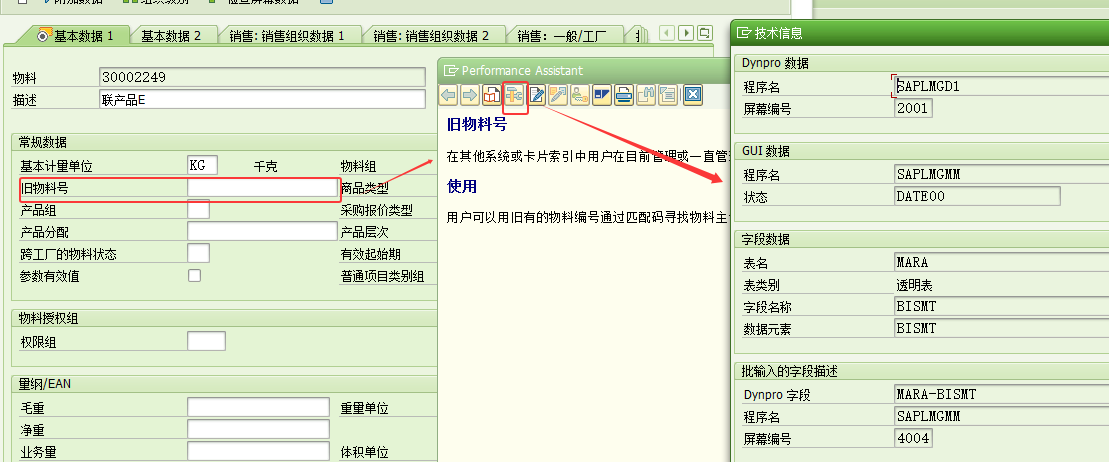
来到后台字段组配置,点击字段名称,将旧物料号字段复制上去。
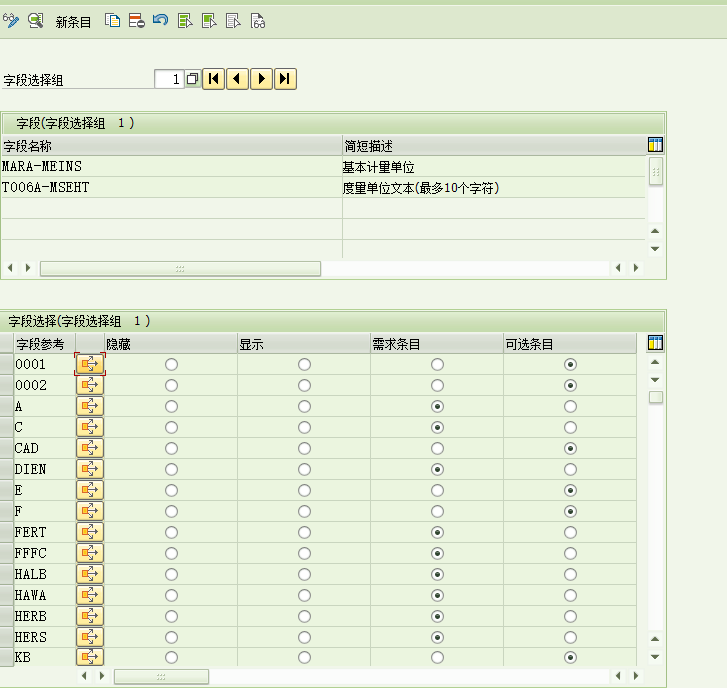
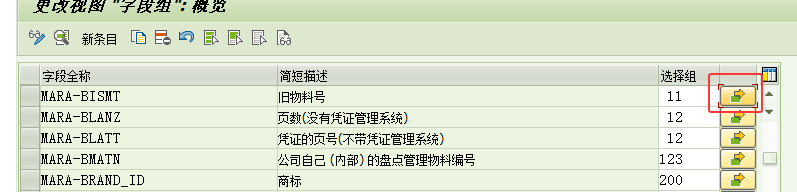
找到旧物料字段的选择组,点击箭头进入
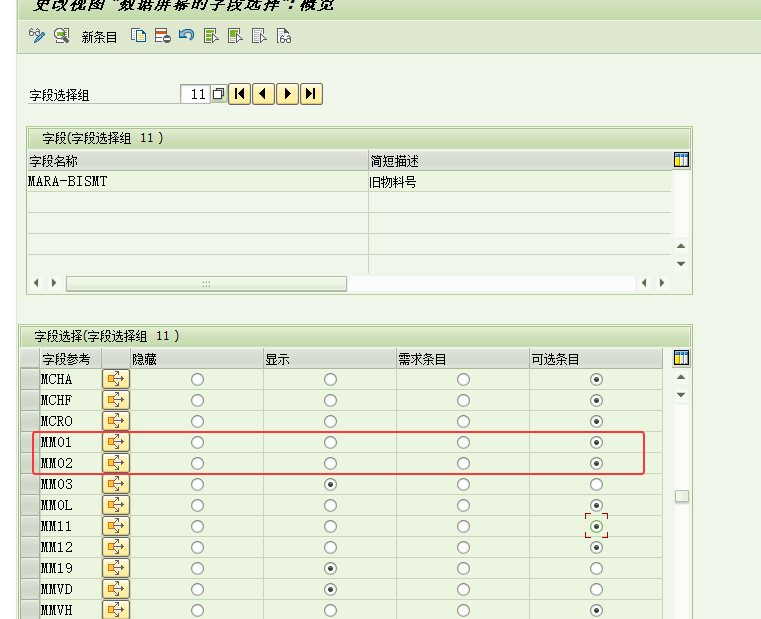
字段组在MM01\MM02事务码里面是可选条目,我们改为必填。
修改后的内容
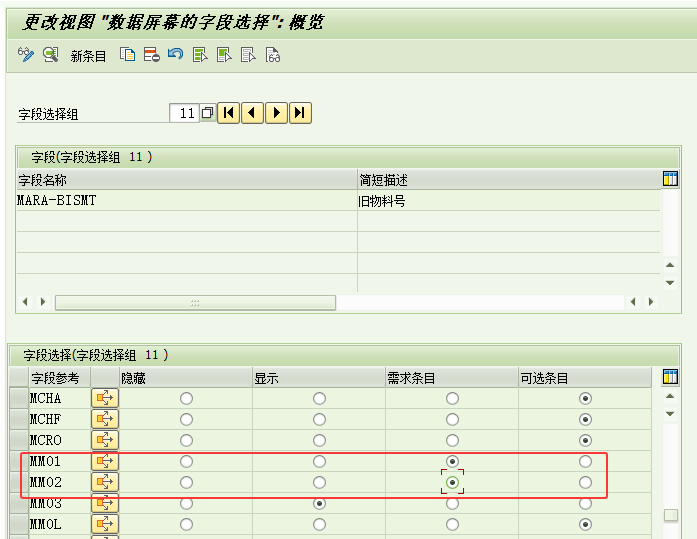
再次用MM02修改物料时,旧物料号就是必填项目了。
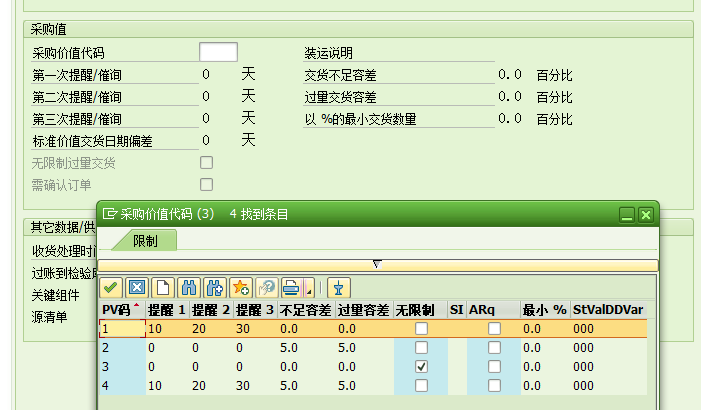
另外需要注意的,某些字段是无法根据字段属性来处理的,比如采购视图下的采购值是由后台配置来决定的,而不是通过字段自主配置。
另外通过MRP的字段如果是通过MRP文件赋值的也无法通过后台配置字段来决定。