在SAP的主数据中,PP模块使用的视图总共有5个,其中四个视图与MRP相关,这个四个视图分别是MRP1~4,国内常用的翻译为物料需求计划1~4。这四个视图的字段在100多个,用户每次创建都比较繁琐,而且同一类型的物料MRP视图的配置都相差无几,为此SAP特意给MRP视图做了一个MRP参数配置文件,用户可以根据物料类型、是否运行MRP等维度来创建一个MRP参数配置文件,减少用户在创建物料主数据时重复输入,减少工作量
创建MRP参数文件
|
事务码 |
用途 |
路径 |
|
MMD1 |
创建MRP参数文件 |
MMD1 – 后勤 -> 生产 -> 主数据 -> 物料主数据 -> 参数文件 -> MRP 参数文件 -> 创建 |
|
MMD2 |
修改MRP参数文件 |
MMD2 – 后勤 -> 生产 -> 主数据 -> 物料主数据 -> 参数文件 -> MRP 参数文件 -> 修改 |
|
MMD3 |
显示MRP参数文件 |
MMD3 – 后勤 -> 生产 -> 主数据 -> 物料主数据 -> 参数文件 -> MRP 参数文件 -> 查看 |
|
MMD6 |
删除MRP参数文件 |
MMD6 – 后勤 -> 生产 -> 主数据 -> 物料主数据 -> 参数文件 -> MRP 参数文件 -> 删除 |
|
MMD7 |
查看MRP参数文件 |
MMD7 – 后勤 -> 生产 -> 主数据 -> 物料主数据 -> 参数文件 -> MRP 参数文件 -> 查看 |
一、使用MMD1创建MRP参数文件
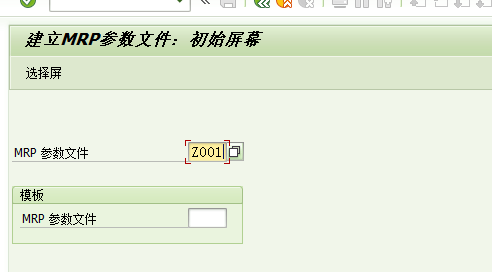
输入你需要创建的MRP参数文件,我这里选择的是Z001,然后回车
MRP参数文件里面总共有59个参数可以进行设置
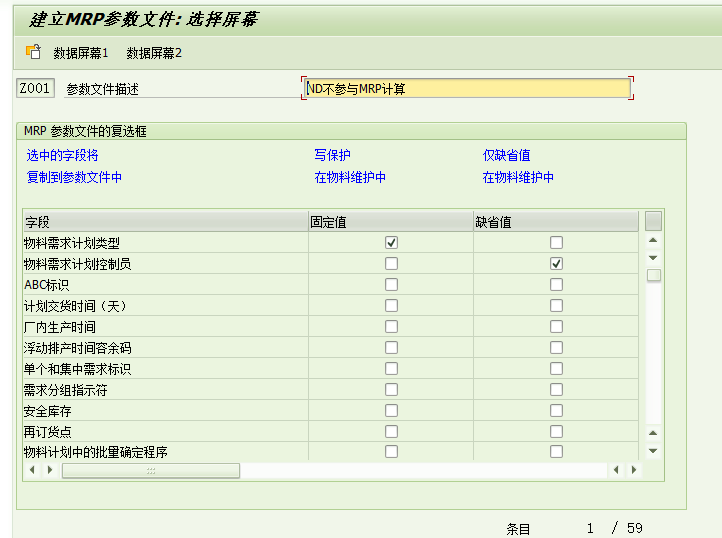
|
字段 |
作用 |
值 |
|
参数文件描述 |
描述文档,用来描述MRP参数文件 |
ND不参与MRP计算 |
|
固定值 |
将值固定下来,用文件后,不允许修改 |
N/Y |
|
缺省值 |
给一个默认值,后续可以自由修改 |
N/Y |
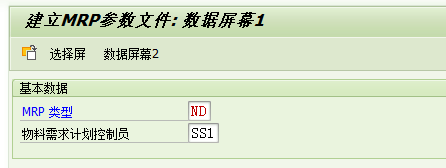
将参数选择完成之后,点击数据屏幕1和数据屏幕2 ,这一步是给参数赋值
|
字段 |
值 |
|
MRP类型 |
ND |
|
物料需求计划控制员 |
SS1 |
|
字段 |
值 |
|
反冲 |
1 |
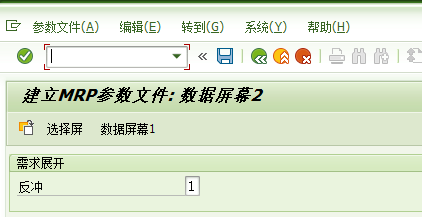
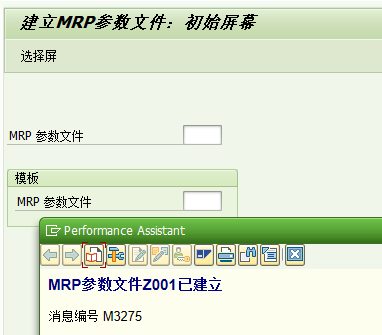
设置完成之后,我们点击保存,MRP参数文件创建成功
二、给物料分配参数文件
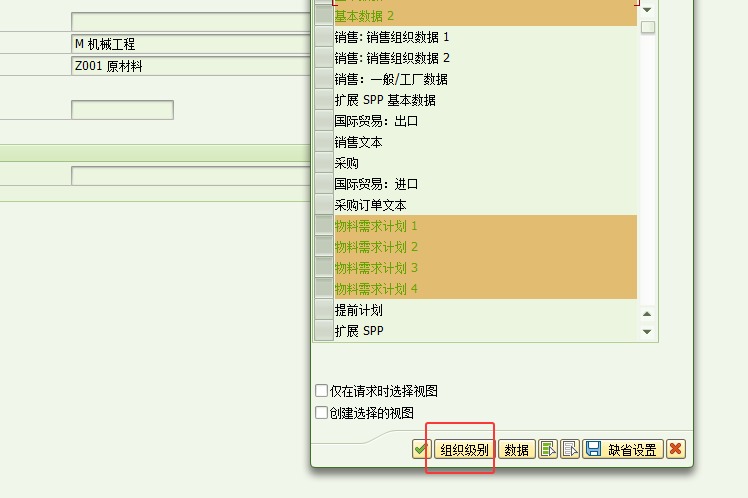
使用MM01创建物料主数据时,选择视图后,点击下面的组织级别
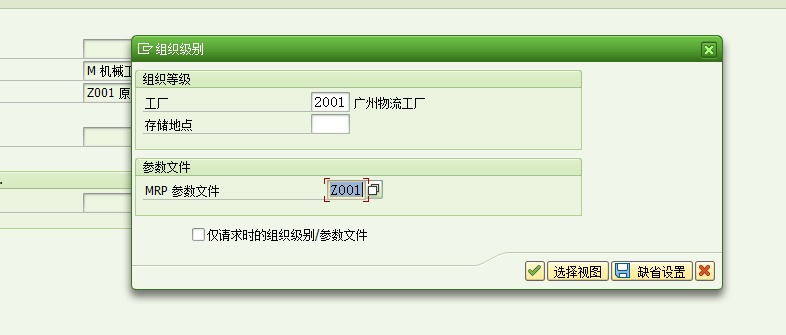
选择一个MRP参数文件
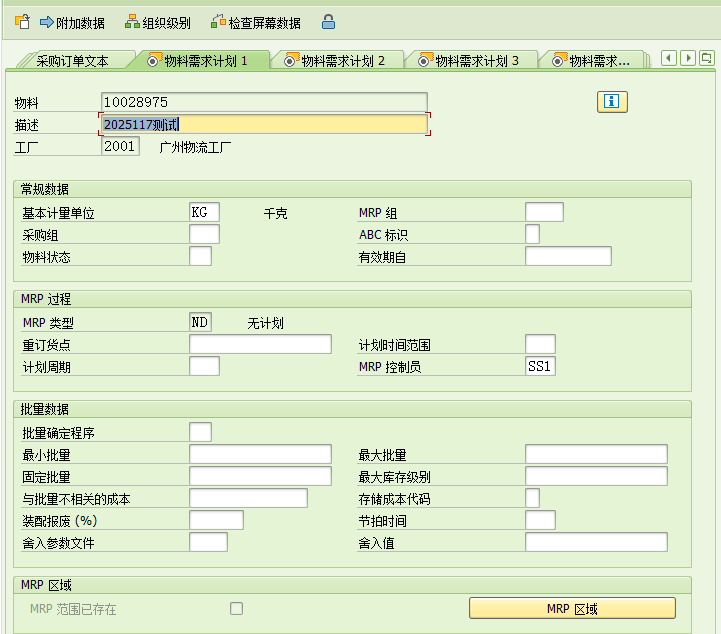
来到MRP视图1,MRP类型为ND,是灰色,无法修改,MRP控制员可以进行修改保存物料即可。
三、MMD2修改MRP参数文件
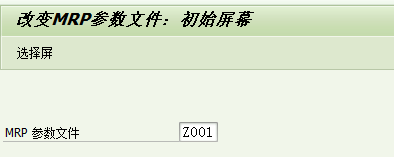
选择你需要修改的MRP参数文件,你可以对参数进行调整
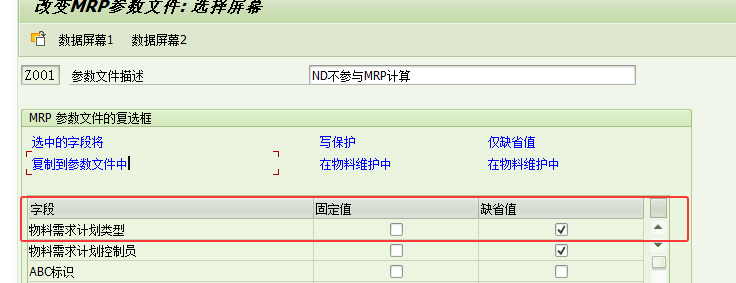
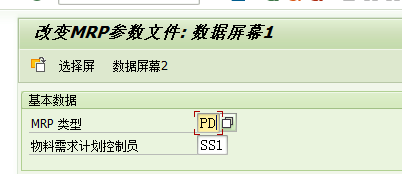
我这里将物料需求计划类型从固定值修改为缺省值,从值从ND变成PD,然后保存即可
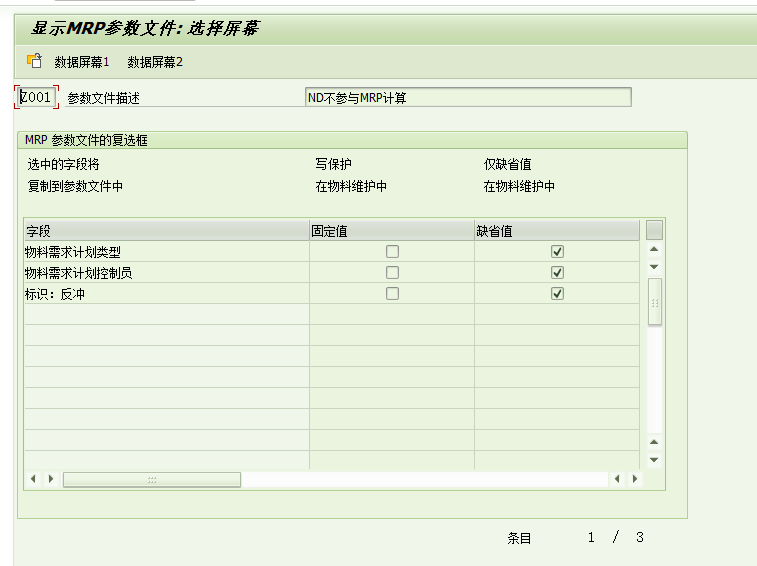
四、MMD3查看MRP参数文件
输入你需要查看的MRP参数文件。可以查看该配置文件的所有设置
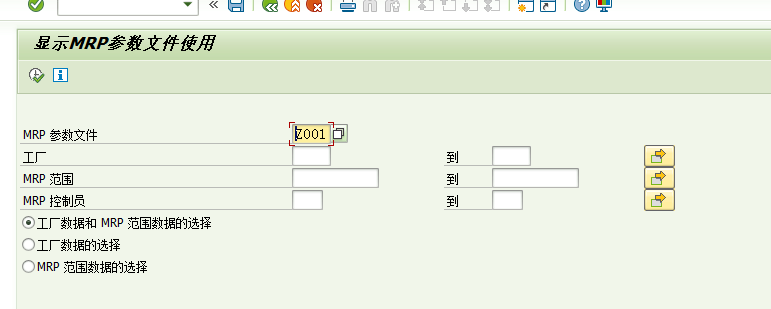
五、查看MRP参数文件分配了哪些物料
使用MMD7,输入你需要查询的MRP参数文件
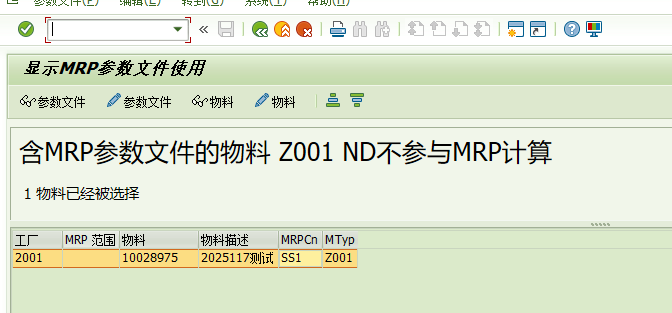
查询结果如下:一个物料被分配到了MRP参数文件,ALV界面里面可以对参数文件和物料进行修改,点击参数文件会跳转到MMD2修改页面。点击物料修改会跳转到MM02的MRP1视图
六、删除MRP参数文件
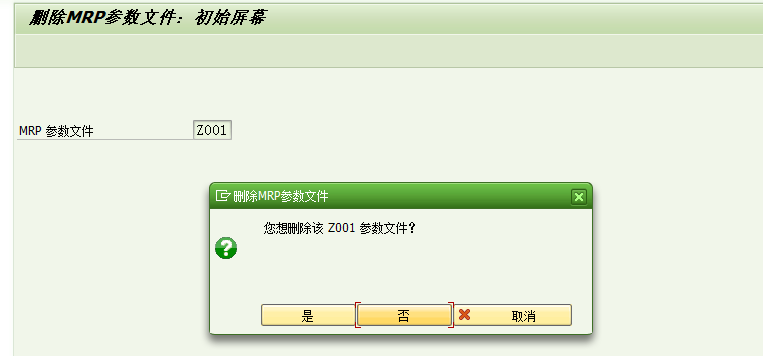
使用MMD6选择你需要删除的MRP参数文件,回车
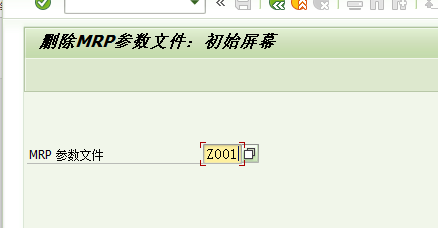
弹出对话框,选择是,系统自动将MRP参数文件给删除
总结下:MRP的参数配置文件是SAP提前设置MPR的默认值,让用户快速完成物料主数据的创建,以节省工作量。也可以根据参数文件快速定位物料,设置权限分类,将MRP的参数修改指派到相关负责人